



Описание функциональных характеристик ПО
Аннотация
Настоящий документ содержит описание функциональных характеристик ПО «GeoLabTech» (ГеоЛабТех), в том числе описание ПО, информацию о назначении ПО, описание основных возможностей ПО, а также задачи, реализуемые при помощи платформы.
Содержание документа
1. Описание и назначение ПО
ПО «GeoLabTech» (ГеоЛабТех) (далее — программа, ПО) — программа, которая позволяет осуществлять мониторинг физического состояния зданий и сооружений на основе объективных параметров, характеризующих фактическое состояние объекта.
Функциональные возможности ПО:
- Редактирование, удаление и добавление новых строений и объектов;
- Добавление и удаление документов по объекту;
- Отображение списка объектов мониторинга с названием строения, датами текущего и следующего измерения, собственной частотой, остаточным ресурсом и текущим статусом;
- Отображение данных строения, в том числе: страны, адреса, даты проверки, долготы, широты, количества этажей и типа;
- Анализ динамических параметров зданий и сооружений: отслеживание состояния строения по параметрам, с возможностью их фильтрации, для оценки фактического состояния объекта;
- Проверка спектров по параметрам с применением фильтров;
- Непрерывный онлайн-мониторинг физического состояния объекта;
- Формирование тепловой карты объекта и шкалы уровня амплитуды с учетом точек измерений по отдельным осям или по их сумме, с возможностью отображать и учитывать все или отдельные точки измерений;
- Отображение тепловой карты на плане объекта;
- Формирование и импортирование отчетов по объекту;
- Формирование «динамического паспорта» объекта.
2. Выполнение программы
Задача: «Выбор языка интерфейса ПО»
Условия, при соблюдении которых возможно выполнение операции: Успешная авторизация в системе.
Подготовительные действия: Не требуются.
Затрачиваемые ресурсы: 1 минута.
Основные действия в требуемой последовательности:
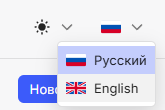
1. Пользователь на верхней панели в правом углу нажимает на кнопку с выбором языка (рис. 1).
2. Далее пользователь выбирает необходимый язык интерфейса путём нажатия на нужный язык из появившегося списка. После чего интерфейс ПО будет переведен на выбранный пользователем язык.
Задача: «Выбор темы освещения интерфейса ПО»
Условия, при соблюдении которых возможно выполнение операции: Успешная авторизация в системе.
Подготовительные действия: Не требуются.
Затрачиваемые ресурсы: 1 минута.
Основные действия в требуемой последовательности:
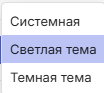
1. Пользователь на верхней панели в правом углу нажимает на кнопку выбора темы освещения (рис. 2).
2. Далее пользователь выбирает необходимую тему освещения из появившегося списка. После чего к интерфейсу ПО будет применена выбранная тема освещения (рис. 3).

Задача: «Развернуть/свернуть боковое меню»
Условия, при соблюдении которых возможно выполнение операции: Успешная авторизация в системе.
Подготовительные действия: Не требуются.
Затрачиваемые ресурсы: 1 минута.
Основные действия в требуемой последовательности:
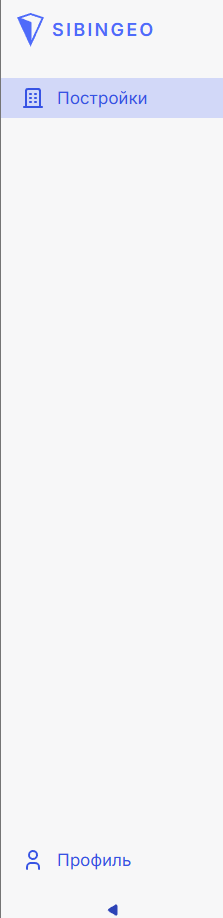
1. Пользователь в нижней части боковой панели нажимает на кнопку развертывания бокового меню (рис. 4). После чего боковое меню будет развернуто (рис. 5).
2. Для свертывания бокового меню пользователю необходимо нажать на кнопку свертывания бокового меню (рис. 6).


Задача: «Просмотр данных аккаунта и выход из него»
Условия, при соблюдении которых возможно выполнение операции: Успешная авторизация в системе.
Подготовительные действия: Не требуются.
Затрачиваемые ресурсы: 1 минута.
Основные действия в требуемой последовательности:
1. Пользователь в боковом меню нажимает кнопку «Профиль» (рис. 7). После чего открывается вкладка профиля пользователя, где отображаются его Имя и Email.
2. Для выхода из аккаунта пользователю во вкладке «Профиль» необходимо нажать кнопку «Выйти» (рис. 8).


Задача: «Добавить новое здание и загрузить документы»
Условия, при соблюдении которых возможно выполнение операции: Успешная авторизация в системе.
Подготовительные действия: Не требуются.
Затрачиваемые ресурсы: 1 минута.
Основные действия в требуемой последовательности:
1. Пользователь на боковом меню нажимает кнопку «Постройки» (рис. 9).
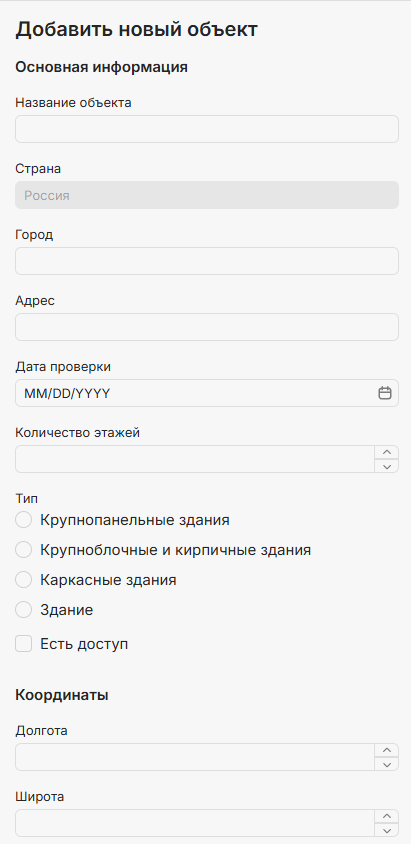
2. Далее пользователю необходимо нажать кнопку «Новое здание +» (рис. 10). После чего откроется страница для ввода данных и загрузки документов по объекту (рис. 11).
3. Далее пользователю необходимо заполнить следующие данные об объекте: Основную информацию об объекте, его тип, координаты, размеры, состояние, данные по ограничению частоты каналов.
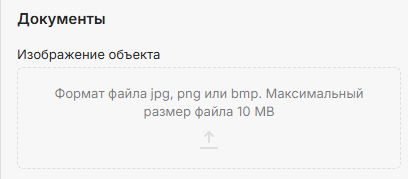
4. Для загрузки документов пользователю необходимо в разделе «Документы» в соответствующем загружаемому документу поле нажать кнопку загрузки (рис. 12).
5. Далее «перетащить» необходимый документ из файлового менеджера компьютера в соответствующее поле, либо выбрать документ из файлового менеджера компьютера и нажать на кнопку «Открыть» (рис. 13). После чего выбранный документ будет успешно загружен.
6. Далее, после заполнения данных и загрузки документов объекта пользователю необходимо нажать кнопку «Создать» (рис. 14). После чего новой объект будет добавлен, а документы загружены.



Задача: «Просмотр списка построек»
Условия, при соблюдении которых возможно выполнение операции: Добавление минимум одного строения.
Подготовительные действия: Не требуются.
Затрачиваемые ресурсы: 1 минута.
Основные действия в требуемой последовательности:
1. Пользователь на боковом меню нажимает кнопку «Постройки» (рис. 9), после чего в открывшейся вкладке «Постройки» будет отображён список всех добавленных пользователем объектов с указанием названия, дат текущего и следующего измерения, собственной частоты, остаточного ресурса и текущего статуса по каждому объекту (рис. 15).

Задача: «Удалить строение»
Условия, при соблюдении которых возможно выполнение операции: Добавление минимум одного строения.
Подготовительные действия: Не требуются.
Затрачиваемые ресурсы: 1 минута.
Основные действия в требуемой последовательности:
1. Пользователь на боковом меню нажимает кнопку «Постройки» (рис. 9).
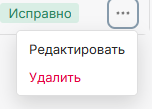
2. Далее в открывшимся списке выбирает нужное строение и нажимает на кнопку с тремя горизонтальными точками в правой части.
3. После чего в открывшейся вкладке нажимает кнопку «Удалить» (рис. 16).
Задача: «Редактировать строение»
Условия, при соблюдении которых возможно выполнение операции: Добавление минимум одного строения.
Подготовительные действия: Не требуются.
Затрачиваемые ресурсы: 1 минута.
Основные действия в требуемой последовательности:
1. Пользователь на боковом меню нажимает кнопку «Постройки» (рис. 9).
2. Далее в открывшимся списке выбирает нужное строение и нажимает на кнопку с тремя горизонтальными точками в правой части.
3. После чего в открывшейся вкладке нажимает кнопку «Редактировать» (рис. 16).
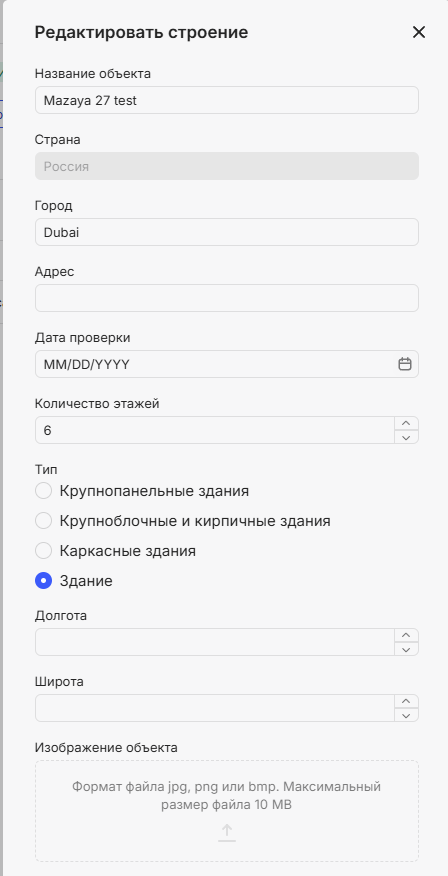
4. Далее пользователь нажимает на кнопку в верхней части страницы «Редактировать строение» (рис. 17). После чего открывается вкладка «Редактировать строение» с документами и данными по выбранному объекту, в которые можно вносить изменения (рис. 18).
5. После внесения изменений пользователю необходимо нажать кнопку «Сохранить» в нижней части вкладки «Редактировать строение» (рис. 19). После чего внесённые изменения будут сохранены. Для отмены изменений пользователю необходимо нажать кнопку «Отмена» в нижней части вкладки «Редактировать строение» (рис. 20).



Задача: «Добавить архив»
Условия, при соблюдении которых возможно выполнение операции: Добавление минимум одного строения.
Подготовительные действия: Не требуются.
Затрачиваемые ресурсы: 1 минута.
Основные действия в требуемой последовательности:
1. Пользователь на боковом меню нажимает кнопку «Постройки» (рис. 9).
2. Далее в открывшимся списке выбирает нужное строение и нажимает на кнопку с тремя горизонтальными точками в правой части.
3. После чего в открывшейся вкладке нажимает кнопку «Редактировать» (рис. 16).
4. Далее в открывшийся вкладке пользователь нажимает на кнопку «Измерения» (рис. 21).
5. После чего пользователю необходимо нажать кнопку «Добавить архив» (рис. 22).
6. Далее выбрать необходимый файл из файлового менеджера компьютера и нажать на кнопку «Открыть» (рис. 13). После чего новый архив будет успешно добавлен.
Задача: «Создать объект»
Условия, при соблюдении которых возможно выполнение операции: Добавление минимум одного строения.
Подготовительные действия: Не требуются.
Затрачиваемые ресурсы: 1 минута.
Основные действия в требуемой последовательности:
1. Пользователь на боковом меню нажимает кнопку «Постройки» (рис. 9).
2. Далее в открывшимся списке выбирает нужное строение и нажимает на кнопку с тремя горизонтальными точками в правой части.
3. После чего в открывшейся вкладке нажимает кнопку «Редактировать» (рис. 16).
4. Далее в открывшийся вкладке пользователь нажимает на кнопку «Объекты» (рис. 21).
5. После чего пользователю необходимо нажать кнопку «Создать объект» (рис. 23).
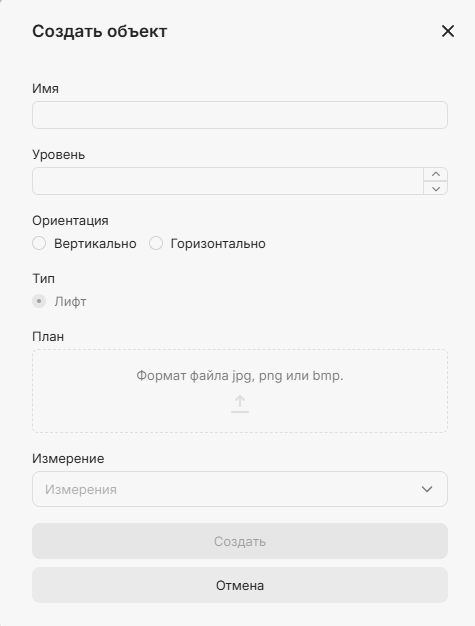
6. Далее в открывшейся вкладке «Создать объект» пользователю необходимо ввести соответствующие данные, загрузить план и измерение по объекту. После чего новый объект будет создан (рис. 24).
Задача: «Просмотр данных строения»
Условия, при соблюдении которых возможно выполнение операции: Добавление минимум одного строения.
Подготовительные действия: Не требуются.
Затрачиваемые ресурсы: 1 минута.
Основные действия в требуемой последовательности:
1. Пользователь на боковом меню нажимает кнопку «Постройки» (рис. 9).
2. Далее в открывшимся списке выбирает нужное строение и нажимает на кнопку с тремя горизонтальными точками в правой части.
3. После чего в открывшейся вкладке нажимает кнопку «Редактировать» (рис. 16).
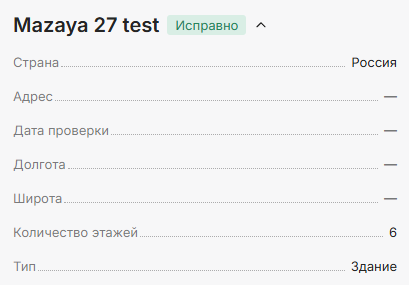
4. Далее в открывшийся вкладке пользователь нажимает на кнопку со стрелка вниз (рис. 25). После чего открывается вкладка с отображением следующих данных по выбранному строению: Страна, адрес, дата проверки, долгота, широта, количество этаже и тип (рис. 26). Для закрытия вкладки с отображением указанных данных, пользователю необходимо нажать на кнопку со стрелкой вверх (рис. 27).


Задача: «Анализ состояния строения и фильтрация параметров»
Условия, при соблюдении которых возможно выполнение операции: Добавление минимум одного строения.
Подготовительные действия: Не требуются.
Затрачиваемые ресурсы: 1 минута.
Основные действия в требуемой последовательности:
1. Пользователь на боковом меню нажимает кнопку «Постройки» (рис. 9).
2. Далее в открывшимся списке выбирает нужное строение и нажимает на него (рис. 28).
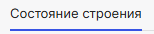
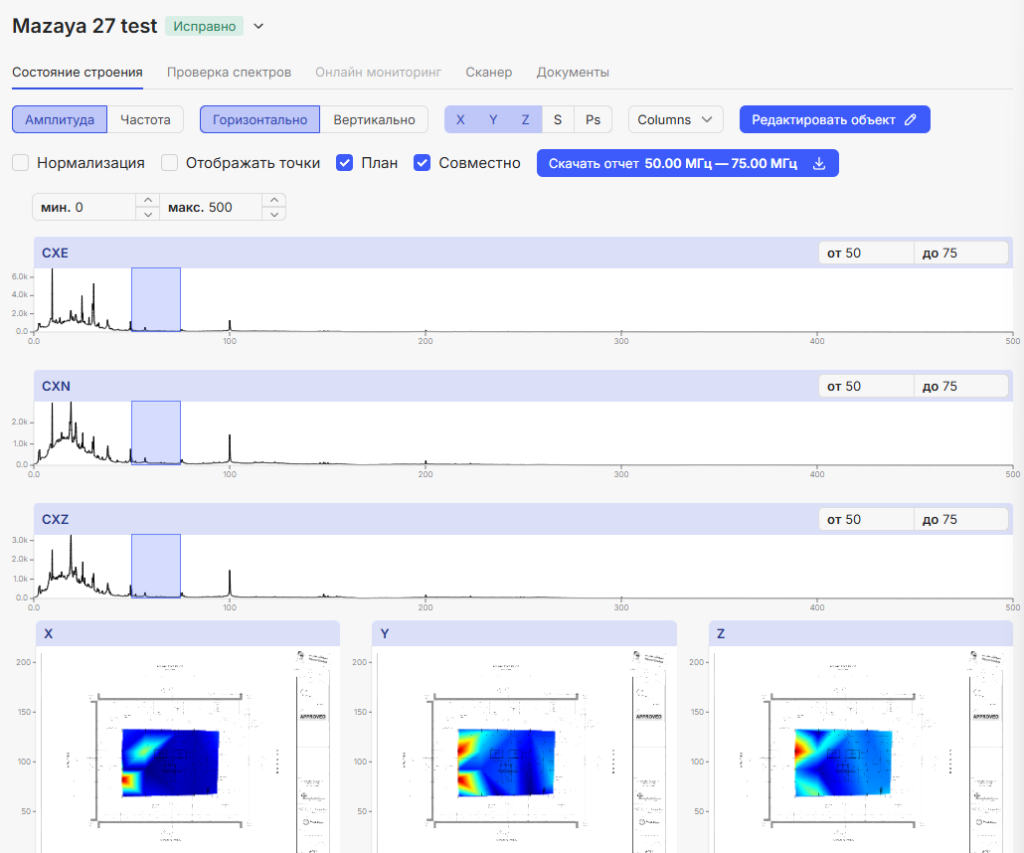
3. Далее в открывшимся окне пользователю необходимо перейти на вкладку «Состояние строения» (рис. 29). После чего откроется информация с фильтрами по параметрам, графиками амплитуд и тепловыми картами (рис. 30).
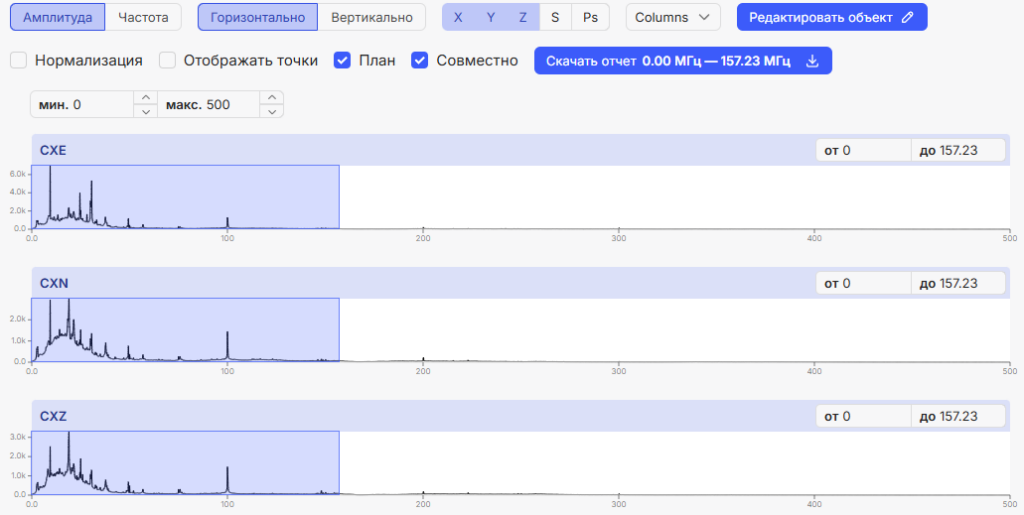
4. Для осуществления качественного анализа состояния строения пользователю доступен функционал фильтрации параметров. Для фильтрации по параметрам пользователю на панели фильтрации необходимо выбрать нужные параметры, а на графиках амплитуд — необходимую область, после чего графики амплитуд и тепловые карты перестроятся в соответствии с выбранными параметрами (рис. 31).

Задача: «Анализ состояния строения по точкам»
Условия, при соблюдении которых возможно выполнение операции: Добавление минимум одного строения.
Подготовительные действия: Не требуются.
Затрачиваемые ресурсы: 1 минута.
Основные действия в требуемой последовательности:
1. Пользователь на боковом меню нажимает кнопку «Постройки» (рис. 9).
2. Далее в открывшимся списке выбирает нужное строение и нажимает на него (рис. 28).
3. Далее в открывшимся окне пользователю необходимо перейти на вкладку «Состояние строения» (рис. 29).
4. На открывшийся панели фильтрации пользователю необходимо поставить галочку «Отображать точки» (рис. 32). После чего на тепловых картах в нижней части вкладки отобразятся все точки изменений.
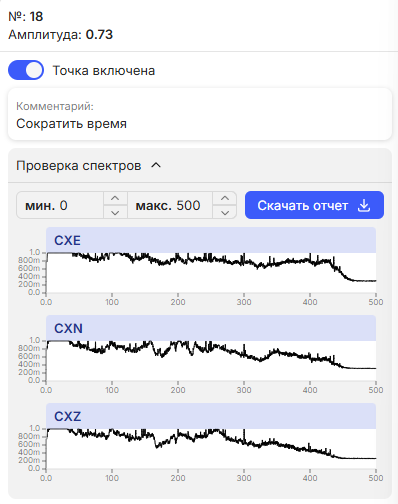
5. Для отображения параметров конкретной точки пользователю необходимо навести курсор мыши на соответствующую точку измерения и нажать кнопку «Проверка спектров» После чего появится всплывающее окно с информацией по выбранной точке (рис. 33).
6. При необходимости пользователь может отключить любую выбранную точку, тем самым исключив ее из расчета. Для этого во всплывающем окне с информацией по точке пользователю необходимо передвинуть ползунок «Точка включена» (рис. 34). Для включения точки пользователю необходимо передвинуть ползунок обратно.


Задача: «Скачать отчет по выбранной точке»
Условия, при соблюдении которых возможно выполнение операции: Добавление минимум одного строения.
Подготовительные действия: Не требуются.
Затрачиваемые ресурсы: 1 минута.
Основные действия в требуемой последовательности:
1. Пользователь на боковом меню нажимает кнопку «Постройки» (рис. 9).
2. Далее в открывшимся списке выбирает нужное строение и нажимает на него (рис. 28).
3. Далее в открывшимся окне пользователю необходимо перейти на вкладку «Состояние строения» (рис. 29).
4. На открывшийся панели фильтрации пользователю необходимо поставить галочку «Отображать точки» (рис. 32). После чего на тепловых картах в нижней части вкладки отобразятся все точки изменений.
5. Далее пользователю необходимо навести курсор мыши на соответствующую точку измерения и нажать на кнопку «Проверка спектров» После чего появится всплывающее окно с информацией по выбранной точке (рис. 33).
6. После чего пользователю необходимо нажать кнопку «Скачать отчет» (рис. 35).
Задача: «Скачать отчет по состоянию строения»
Условия, при соблюдении которых возможно выполнение операции: Добавление минимум одного строения.
Подготовительные действия: Не требуются.
Затрачиваемые ресурсы: 1 минута.
Основные действия в требуемой последовательности:
1. Пользователь на боковом меню нажимает кнопку «Постройки» (рис. 9).
2. Далее в открывшимся списке выбирает нужное строение и нажимает на него (рис. 28).
3. Далее в открывшимся окне пользователю необходимо перейти на вкладку «Состояние строения» (рис. 29).
4. На открывшийся панели фильтрации пользователю необходимо нажать кнопку «Скачать отчет» (рис. 36). После чего отчет будет успешно скачен.

Задача: «Проверка спектров по выбранной точке и скачивание отчета»
Условия, при соблюдении которых возможно выполнение операции: Добавление минимум одного строения.
Подготовительные действия: Не требуются.
Затрачиваемые ресурсы: 1 минута.
Основные действия в требуемой последовательности:
1. Пользователь на боковом меню нажимает кнопку «Постройки» (рис. 9).
2. Далее в открывшимся списке выбирает нужное строение и нажимает на него (рис. 28).
3. Далее в открывшимся окне пользователю необходимо перейти на вкладку «Проверка спектров» (рис. 37).
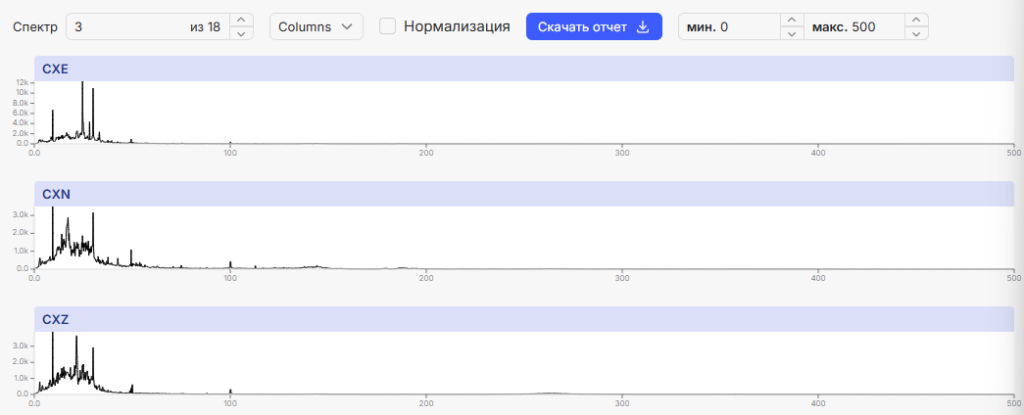
4. На открывшийся панели фильтрации пользователю необходимо выбрать необходимый спектр и другие параметры. После чего графики по выбранному спектру будут автоматически перестроены (рис. 38).
5. Для скачивания отчета по спектру пользователю необходимо на панели фильтрации нажать кнопку «Скачать отчет» (рис.38).
Задача: «Онлайн мониторинг»
Условия, при соблюдении которых возможно выполнение операции: Добавление минимум одного строения и постановка специального регистратора на объекте пользователя.
Подготовительные действия: Не требуются.
Затрачиваемые ресурсы: 1 минута.
Основные действия в требуемой последовательности:
1. Пользователь на боковом меню нажимает кнопку «Постройки» (рис. 9).
2. Далее в открывшимся списке выбирает нужное строение и нажимает на него (рис. 28).
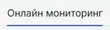
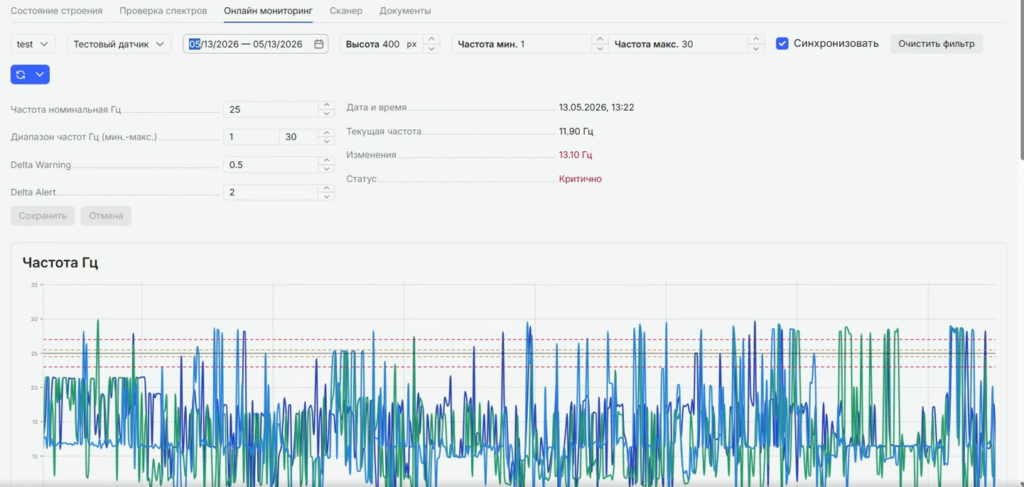
3. Далее в открывшимся окне пользователю необходимо перейти на вкладку «Онлайн мониторинг» (рис. 39). После чего отобразятся данные по объекту в режиме реального времени (рис. 40).
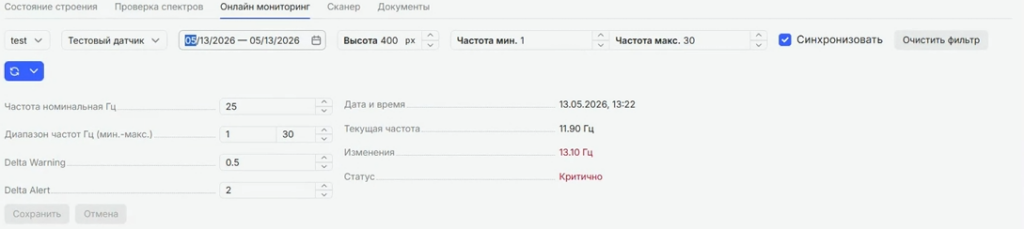
4. Пользователю также доступна фильтрация данных онлайн мониторинга, для осуществления которой ему необходимо ввести необходимые значения в поле фильтрации данных и нажать кнопку «Сохранить» (рис. 41).
Задача: «Проверка спектров в сканере и скачивание отчета»
Условия, при соблюдении которых возможно выполнение операции: Добавление минимум одного строения и постановка специального регистратора на объекте пользователя.
Подготовительные действия: Не требуются.
Затрачиваемые ресурсы: 1 минута.
Основные действия в требуемой последовательности:
1. Пользователь на боковом меню нажимает кнопку «Постройки» (рис. 9).
2. Далее в открывшимся списке выбирает нужное строение и нажимает на него (рис. 28).
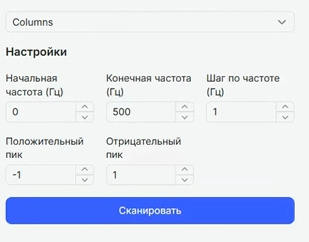
3. Далее в открывшимся окне пользователю необходимо перейти на вкладку «Сканер» (рис. 42). После чего откроется поле для ввода данных (рис. 43).
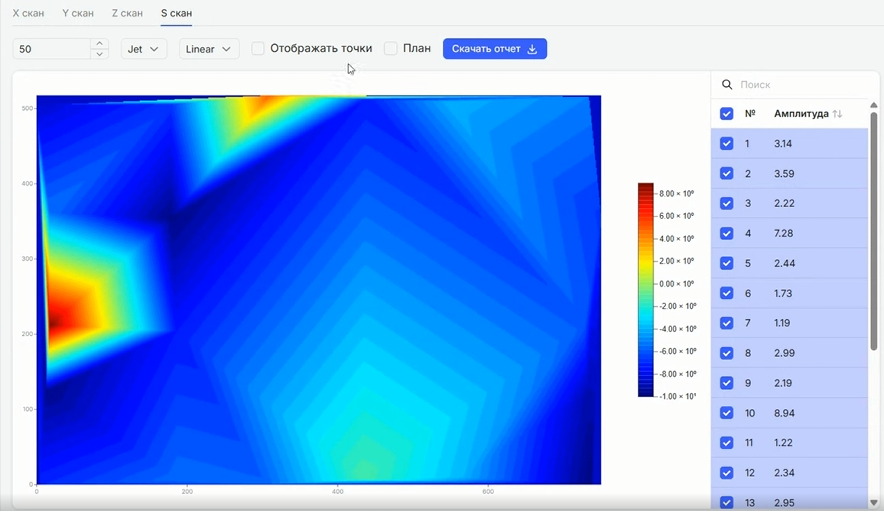
4. Далее пользователю необходимо ввести данные и нажать кнопку «Сканировать» (рис. 43). После чего отобразится тепловая карта со шкалой уровня амплитуды (рис. 44).
5. При необходимости пользователь может анализировать данные как по осям, так и по их сумме, для этого пользователю необходимо выбрать соответствующую вкладку на панели выбора осей (рис. 45).
6. Пользователь может выбирать параметры отображения карты, отображать на ней точки, наложить тепловую карту на план строения, для этого необходимо выбрать соответствующие параметры на панели отображения тепловой карты (рис.46).
7. Для выбора отображаемых и учитываемых на тепловой карте точек, пользователю необходимо выбрать соответствующие точки на боковой панели справа от тепловой карты (рис. 44). После чего тепловая карта будет автоматически перестроена с учетом только выбранных пользователем точек.
8. Для скачивания отчета пользователю необходимо нажать кнопку «Скачать отчет» на панели (рис. 46).



Задача: «Редактировать документы через вкладку Документы»
Условия, при соблюдении которых возможно выполнение операции: Добавление минимум одного строения и постановка специального регистратора на объекте пользователя.
Подготовительные действия: Не требуются.
Затрачиваемые ресурсы: 1 минута.
Основные действия в требуемой последовательности:
1. Пользователь на боковом меню нажимает кнопку «Постройки» (рис. 9).
2. Далее в открывшимся списке выбирает нужное строение и нажимает на него (рис. 28).
3. Далее в открывшимся окне пользователю необходимо перейти во вкладку «Документы» (рис. 47).
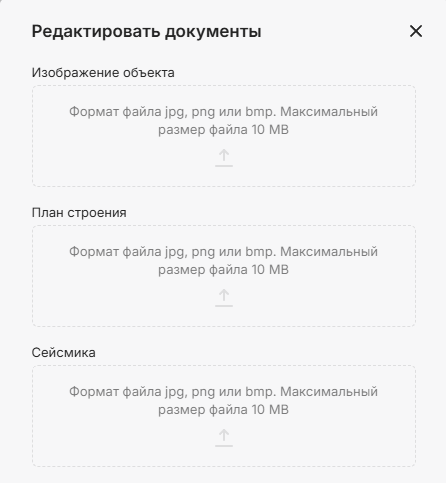
4. После чего нажать кнопку «Редактировать документы» (рис. 48).
5. Далее пользователю необходимо загрузить документы в открывшиеся поле «Редактировать документы». Для этого пользователь нажимает на знак стрелка вверх и выбирает соответствующий файл из файлового менеджера компьютера (рис. 49).
6. После чего нажимает кнопку «Сохранить» в нижней части поля «Редактировать документы» (рис. 50).



Задача: «Скачать сформированный документ»
Условия, при соблюдении которых возможно выполнение операции: Добавление минимум одного строения и постановка специального регистратора на объекте пользователя.
Подготовительные действия: Не требуются.
Затрачиваемые ресурсы: 1 минута.
Основные действия в требуемой последовательности:
1. Пользователь на боковом меню нажимает кнопку «Постройки» (рис. 9).
2. Далее в открывшимся списке выбирает нужное строение и нажимает на него (рис. 28).
3. Далее в открывшимся окне пользователю необходимо перейти во вкладку «Документы» (рис. 47).
4. После чего пользователь в появившимся списке сформированных документов выбирает необходимый и нажимает на него. Документ автоматически скачивается на компьютер пользователя (рис. 51).
