


Инструкция по эксплуатации ПО
1. Описание и назначение ПО
ПО «GeoLabTech» (ГеоЛабТех) (далее — программа, ПО) — программа, которая предназначена для мониторинга физического состояния зданий и сооружений на основе объективных параметров, характеризующих фактическое состояние объекта.
Функциональные возможности ПО:
- Редактирование, удаление и добавление новых объектов;
- Добавление и удаление документов по объекту;
- Отображение списка объектов мониторинга с названием строения, датами текущего и следующего измерения, собственной частотой, остаточным ресурсом и текущим статусом;
- Отображение данных строения, в том числе: страны, адреса, даты проверки, долготы, широты, количества этажей и типа;
- Анализ динамических параметров зданий и сооружений: отслеживание состояния строения по параметрам, с возможностью их фильтрации, для оценки фактического состояния объекта;
- Проверка спектров по параметрам с применением фильтров;
- Непрерывный онлайн-мониторинг физического состояния объекта;
- Формирование тепловой карты объекта и шкалы уровня амплитуды с учетом точек измерений по отдельным осям или по их сумме, с возможностью отображать и учитывать все или отдельные точки измерений;
- Отображение тепловой карты на плане объекта;
- Формирование и импортирование отчетов по объекту;
- Формирование «динамического паспорта» объекта.
2. Процесс запуска ПО
- Для получения доступа к ПО пользователь должен перейти по ссылке https://my.sibingeo.ru/.
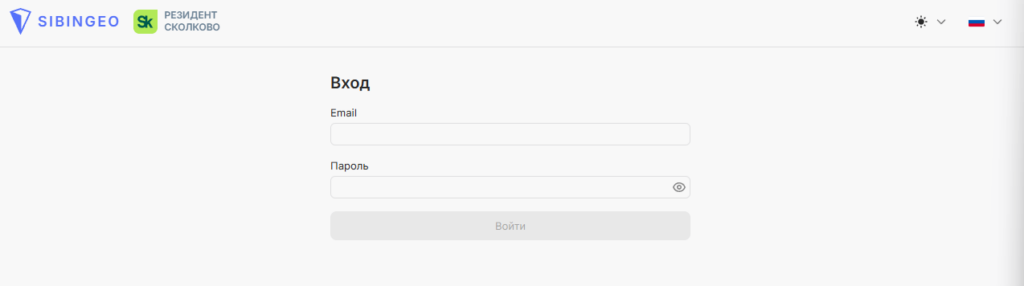
- После чего ввести в поле «Email» свой адрес электронной почты и пароль в поле «Пароль», который был направлен ранее по адресу электронной почты (рис. 1).
- Далее пользователю необходимо нажать кнопку «Войти» (рис. 1), после чего вход в аккаунт будет осуществлен.
3. Основные компоненты пользовательского интерфейса
Пользовательский интерфейс представлен в виде:
- Верхнего меню (рис. 2).
- Бокового меню (рис. 3).

Верхнее меню
Верхнее меню содержит следующие кнопки (рис. 2):
- Смена языка (позволяет пользователю выбрать язык интерфейса ПО);
- Выбор темы (позволяет пользователю выбрать одну из предложенных тем освещения интерфейса ПО: «Системная», «Светлая тема», «Темная тема»);
- Резидент Скоково (позволяет пользователю при нажатии кнопки «Резидент Сколково» перейти на сайт инновационного центра «Сколково»).
Боковое меню
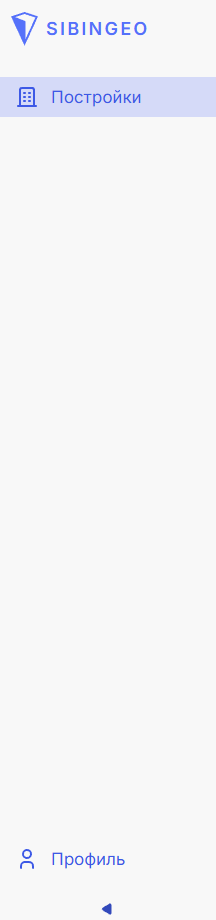
Боковое меню содержит следующие кнопки и вкладки (рис. 3):
- Кнопка «Sibingeo» (при нажатии на которую пользователь переходит во вкладку «Постройки»);
- Вкладка «Постройки» позволяет:
- Редактировать и удалять объекты, добавлять новые;
- Отображать список объектов мониторинга с названием строения, датами текущего и следующего измерения, собственной частотой, остаточным ресурсом и текущим статусом;
- Отображать данные объекта, в том числе: страну, адрес, дату проверки, долготу, широту, количество этажей и тип;
- Отслеживать состояние строения по параметрам, в том числе фильтровать параметры;
- Проверять спектры по параметрам с применением фильтров;
- Осуществлять онлайн мониторинг параметров объекта;
- Формировать тепловую карту объекта и шкалу уровня амплитуды с учетом точек измерений по отдельным осям или по их сумме, с возможностью отображать и учитывать все или отдельные точки измерений, отображать тепловую карту на плане объекта;
- Добавлять и удалять документы по объекту;
- Формировать и скачивать отчеты по объекту;
- Формировать «динамический паспорт» объекта).
- Вкладка «Профиль» (позволяет отображать данные аккаунта и выходить из него);
- Кнопка (рис. 4) (при нажатии на которую пользователь может развернуть боковое меню, а при повторном нажатии – свернуть его).



5. Безопасность и рекомендации
- Никому не передавайте данные своего аккаунта.
- Не сохраняйте пароль от аккаунта в браузере на общедоступных компьютерах.
- Всегда завершайте работу, нажимая кнопку «Выйти», особенно при использовании чужого или рабочего компьютера.
- Для корректной работы рекомендуется не использовать устаревшие версии браузеров.